こんにちは。10年以上WordPressに携わっているウェブエンジニアのアメンボです。ココナラでも、はてなブログからの移行をはじめとするWordPressのサイト引っ越しを数多くお手伝いしてきました。
「これまで、はてなブログで書きためてきた記事をWordPressへ移行したい」。そう思い立ったときに気になるのは、記事や画像をきれいに移せるのか、そしてこれまで積み上げてきた検索エンジンの評価(順位)がどうなるのかという2点ではないでしょうか。この記事では、WordPressへの移行に関する基本的な手順と、つまずきやすい注意点を分かりやすく解説します。
結論:移行は6つのステップ。ドメインの扱いで難しさが変わる
- 移転先を用意する:レンタルサーバーを契約し、WordPressをインストールします
- はてなブログから記事を書き出す:はてなの管理画面からMovable Type形式でデータをエクスポートします
- WordPressに記事を読み込む:インポーター「Movable Type and TypePad」を使って取り込みます
- 画像を移す:画像データは記事のエクスポートに含まれないため、別途移行して本文内の画像URLを差し替えます
- URLをそろえる:パーマリンク設定やリダイレクトを活用し、元のURLから新しい記事へ正しくアクセスできるように整えます
- ドメインを切り替える:DNSの接続先を新しいサーバーに向け、Search ConsoleやAnalyticsの設定を確認します
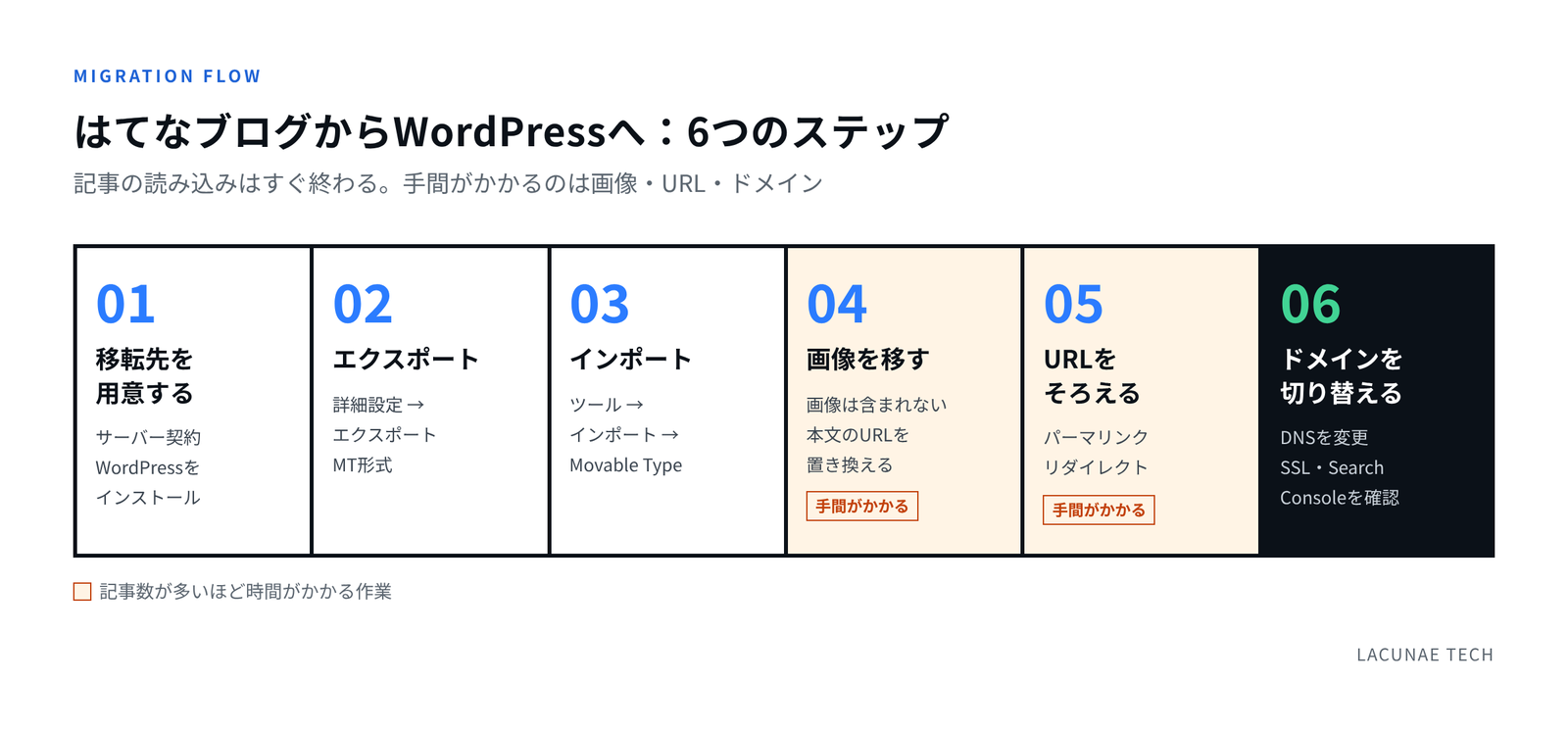
記事テキストをインポートするだけであれば、1日もあれば完了します。一方で時間がかかりやすいのは、画像の差し替えやURLの調整、そしてドメインの切り替え作業です。「自分で作業を進めるのは不安」「記事数が多くて手が回らない」という方は、記事の後半で紹介している移行代行サービスもあわせてご検討ください。
移行の前に確認しておくこと
独自ドメインを使っているか(いちばん大事)
はてなブログのURLが ○○.hatenablog.com のようなはてなのドメインか、それとも example.com のような独自ドメイン(はてなブログProの機能)なのかによって、移行後に検索エンジンの評価を引き継げるかどうかが大きく変わってきます。
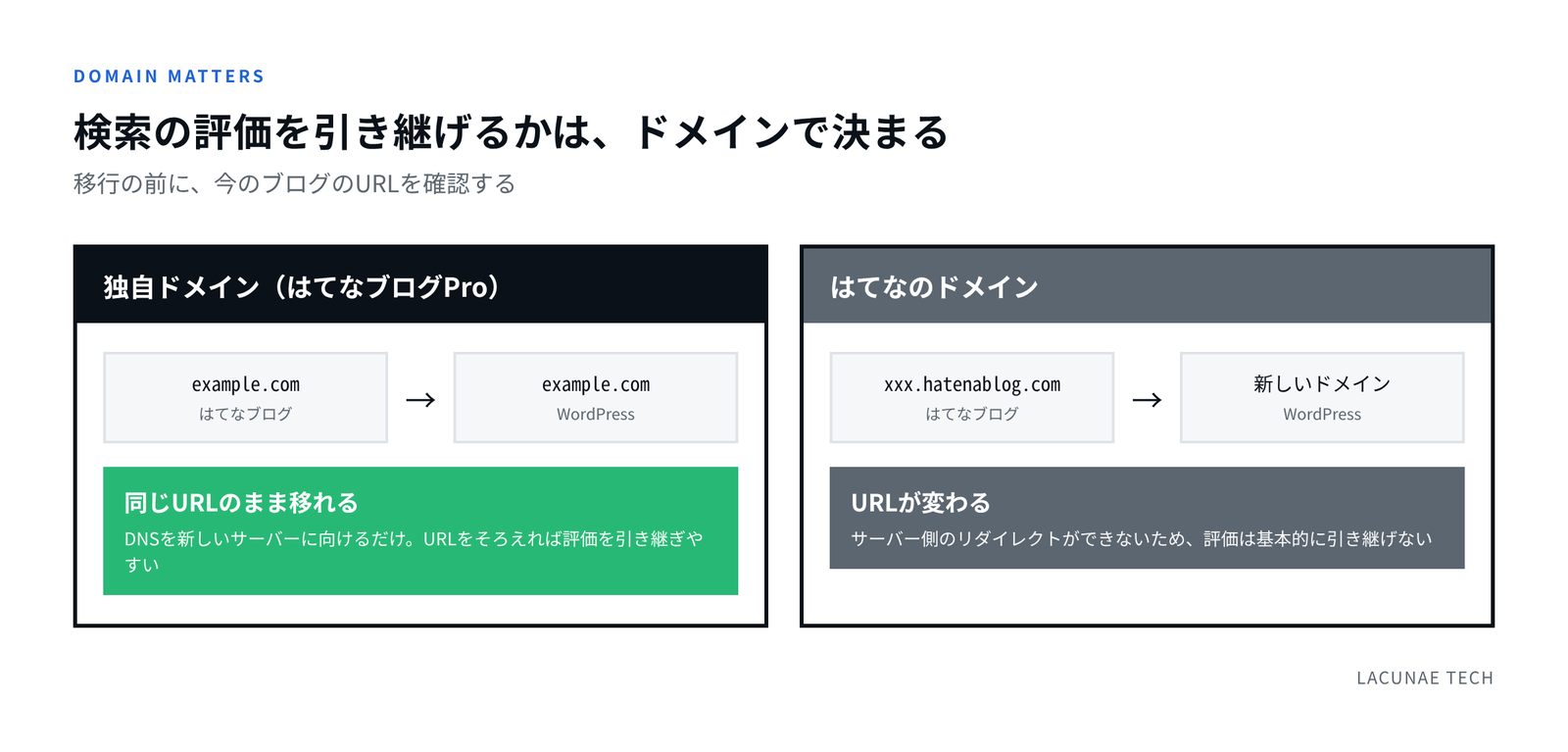
- 独自ドメインの場合:ドメインはご自身のものなので、DNSの向き先を新しいサーバーに変更すれば、これまでと同じURLのままWordPressでサイトを運用できます。URLの構造を合わせておけば、これまでの検索の評価を引き継ぎやすくなります
- はてなのドメインの場合:ドメインははてなのものなので、移行後は新しいURLに変わります。旧URLからWordPressへのサーバー側のリダイレクト(301)は設定できないため、検索の評価を引き継ぐのは基本的に難しくなります。新しいドメインで一から育てていく前提で計画を立てるのが現実的です
はてなのドメインのまま記事が増えている場合は、この移行の機会に独自ドメインを取得しておくのがおすすめです。今後別のブログサービスへ移ることがあっても、同じURLのまま発信を続けられます。
記事数と画像の数
記事本文のインポート自体は記事の多さにあまり左右されませんが、画像の移行やURLの確認は、記事数が増えるほど作業量が増えます。まずは管理画面の記事一覧を開き、おおよその記事数を把握しておきましょう。
サーバーとテーマ
WordPressを設置するレンタルサーバーと、使いたいテーマをあらかじめ決めておきます。はてなブログのデザインはそのまま引き継げないため、WordPress側でテーマを選び、デザインを整え直す形になります。
1. 移転先のサーバーにWordPressを用意する
まずはレンタルサーバーを契約し、WordPressをインストールします。多くのサーバーには「WordPress簡単インストール」のような機能が備わっているため、手軽に初期セットアップを行えます。
独自ドメインをご利用の場合は、この段階ではまだドメインの向き先(DNS)を変更しません。はてなブログを通常どおり公開したまま、サーバーが提供している「動作確認用URL」などを利用して、裏でWordPressの構築を進めていきます。ドメインの切り替えは、すべての準備が整った最後に行います。
2. はてなブログから記事をエクスポートする
はてなブログの管理画面で「設定」→「詳細設定」→「エクスポート」の「記事をバックアップ(エクスポート)する」を開き、エクスポートを実行してデータをダウンロードします。出力されるのはMovable Type(MT)形式のテキストファイルです。
このとき意識しておきたいのが、ファイルに含まれるデータと含まれないデータの違いです。
| エクスポートに含まれる | 含まれない |
|---|---|
| 記事の本文(HTML)、タイトル、投稿日時、カテゴリ、コメント | 画像、はてなブックマーク、はてなスター、デザイン設定 |
本文内に表示されている画像は、はてなのサーバーに保存されているファイルをURLで読み込んでいるだけです。WordPressにインポートした直後は表示されますが、はてなブログを削除すると表示されなくなってしまいます。
3. WordPressにインポートする
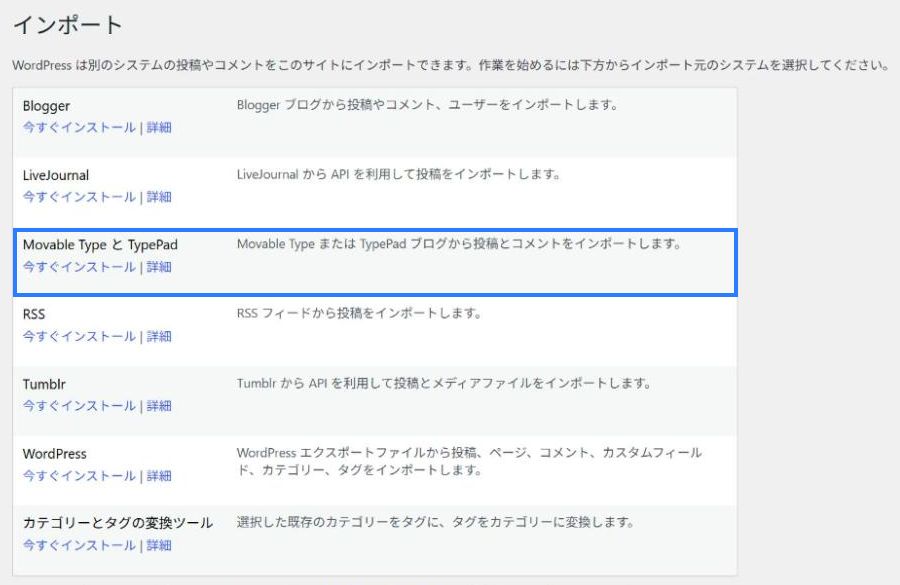
WordPressの管理画面で「ツール」→「インポート」を開き、「Movable Type と TypePad」の「今すぐインストール」をクリックしたあと、「インポーターの実行」を押します。手順2でダウンロードしたファイルを選んでアップロードし、記事の投稿者を割り当てると取り込みが始まります。
インポートが完了したら、記事数やカテゴリ、投稿日時が正しく反映されているか確かめましょう。はてな記法で書かれた記事や、ブログカードをはじめとするはてな独自の埋め込みは、表示が崩れている場合があるため、いくつか記事を開いて確認しておくことをおすすめします。
4. 画像を移す
移行作業の中で、もっとも手間がかかるのがこのステップです。本文で使われている画像をはてなのサーバーからWordPressのメディアに移し、本文の画像URLを新しいURLに書き換えます。
- 記事数が少ない場合は、画像を保存してWordPressへアップロードし、記事ごとに差し替えます
- 記事数が多い場合は、外部の画像をメディアに取り込むプラグインや、データベースの一括置換を使って効率よく進めます
- はてなブログのアイキャッチは引き継がれないため、記事ごとに設定し直す必要があります(一般的には本文の1枚目の画像を使います)
なお、データベースの一括置換はデータを直接書き換えるため、作業前には忘れずにバックアップを取ってください。
見落としやすいのがアイキャッチです。アイキャッチがないと、WordPressの記事一覧やSNSでシェアされたときに、画像のない記事がずらっと並んでしまいます。記事が100本あれば100回の設定が必要になるため、手作業ではかなりの負担です。移行代行サービスでは、全記事のアイキャッチをまとめて設定します。
5. URLをそろえる
独自ドメインをお使いの場合、はてなブログの記事URLは /entry/2024/05/01/123456 のような形です(記事ごとに自分で決めたURLにしている場合もあります)。WordPressの「設定」→「パーマリンク」で元の形にできるだけ合わせるか、合わない記事は旧URLから新URLへのリダイレクトを設定し、検索結果や他のサイトのリンクから訪れた人が新しい記事にたどり着けるようにします。
カテゴリページや記事一覧のURLも形が変わるため、アクセスの多いページだけでもリダイレクトしておくと安心です。
6. ドメインを切り替え、Search Consoleを確認する
WordPress側の準備が整ったら、ドメインの切り替えに進みます。独自ドメインをご利用の場合は、はてなブログ側の独自ドメイン設定を外し、ドメインのDNS設定を新しいサーバーへ向けます。切り替わるまでには数時間から1日ほどかかり、その間は新旧どちらのブログが表示されるか分からない状態になります。アクセスの少ない時間帯に作業するのがおすすめです。
切り替えが完了したあとは、次の項目を確認しましょう。
- SSL(https)が有効になっているか
- Search Consoleで新しいサイトマップを送信し、エラーが増えていないか
- Google Analyticsのタグが入っているか
- よく読まれていた記事が、旧URLから正しく表示されるか
はてなのドメインから移った場合は、旧ブログに「ブログを移転しました」というお知らせと新しいブログへのリンクを載せておくと、これまでの読者が迷わずにたどり着けます。また、旧ブログをすぐに削除すると画像の差し替え漏れに気づけなくなるため、しばらくはそのまま残しておくのが得策です。
自分でやると大変なところ
記事のエクスポートとインポート自体は手軽に行えますが、実際の移行では主に次の3点でつまずくことが多いです。
- 画像の差し替え漏れ:はてなブログを削除したあとで、画像が表示されない記事が見つかる
- URLのずれ:パーマリンクが合っておらず、検索結果から訪れた読者に「ページが見つかりません」と表示されてしまう
- ドメインの切り替え:DNSやSSLの設定に手間取り、サイトにアクセスできない時間が長引いてしまう
いずれも、やり直しがききにくい作業です。とりわけ、独自ドメインで検索からのアクセスがあるブログほど、慎重に進めてください。
[Kensukeさん加筆: 実際の依頼で多かった相談や、印象に残っている移行のエピソードを1〜2文]
はてなブログからWordPressへの移行を代行します(ココナラ)
「手順は理解できたけれど、自分で作業する時間がない」「これまでの検索順位を落とさずに移したい」という方は、ココナラで出品している移行代行サービスをぜひご活用ください。ここまで解説した作業をまとめてお引き受けします。
いちばんの特長:全記事にアイキャッチを設定します
はてなブログのアイキャッチは、エクスポートとインポートでは引き継げません。このサービスでは、各記事の本文の1枚目の画像を、全記事のアイキャッチとしてまとめて設定します。移行が終わった時点で、記事一覧もSNSでのシェアも、はてなブログのときと同じように画像付きで表示されます。
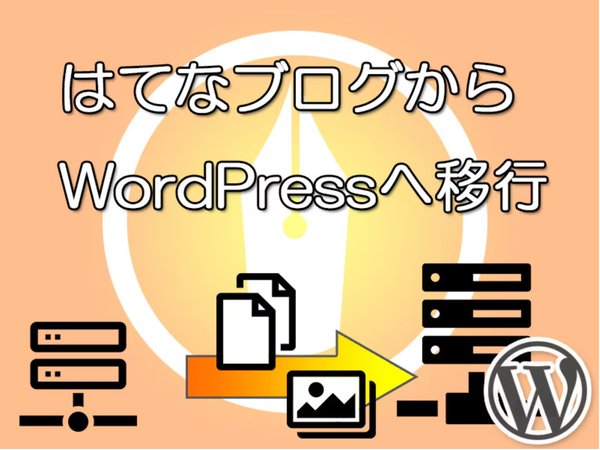 ココナラ|出品サービスはてなブログからWordPressへ移行します全記事のアイキャッチ設定まで、はてなからWordPressへの移行をまるごと代行。記事・画像の移転、DNS切り替え、Search Consoleの設定も。8,000円〜 / 評価4.8 / coconala.com
| 料金 | 8,000円〜(記事数100記事まで) |
|---|---|
| 含まれる作業 | 全記事のアイキャッチの設定(記事中の1枚目の画像)/新しいサーバーの設定とWordPressの準備/記事・画像の移転/新サーバーへのURL適用(DNS設定変更)/Analytics・Search Consoleの設定の移転 |
| ご用意いただくもの | 移転先のレンタルサーバーの契約、WordPressのテーマ |
| お預かりする情報 | サーバーのログイン情報(コントロールパネル・FTP・データベース)と、はてなブログのログイン情報。ファイルの転送やデータベースの直接操作に必要です。ご購入後、ココナラの取引メッセージでお知らせください。作業が終わったら、パスワードの変更をおすすめします |
| 注意事項 | 検索の評価を引き継げるのは独自ドメインの場合のみです。記事数が100を超える場合は、ご購入前にご相談ください |
ココナラでは、これまでに450件以上のご依頼をいただいてきました(WordPressサイトの引っ越しだけでも180件以上の評価をいただいています)。「独自ドメインを使っていないけれど大丈夫?」「300記事以上あるけれど依頼できる?」といったご相談も、ご購入前のメッセージで受け付けています。
※料金や内容は変わることがあります。最新の情報はココナラのサービスページでご確認ください。
WordPressへ移ったあとのサーバーの引っ越しや、サイトのトラブル対応も承っています。ココナラのプロフィールから、ほかのサービスもご覧ください。
まとめ
- はてなブログの記事は、Movable Type形式でエクスポートし、WordPressのインポーターで取り込めます
- 画像はエクスポートに含まれないため、WordPressに移したうえで本文の画像URLを置き換える必要があります
- 検索の評価を引き継げるのは独自ドメインの場合です。URLをそろえ、最後にDNSを切り替えましょう
- 画像の差し替えやURLの確認、ドメインの切り替えに不安があるなら、まるごと任せるのも選択肢です
WordPressへの移行が終わったあとは、セキュリティ対策も忘れずに。WordPressのセキュリティ対策は「プラグインを入れたら完了」じゃない|最低限やるべき7つのことや、バックアッププラグインの定期メンテナンスもあわせてどうぞ。

COMMENTS
コメント
まだコメントはありません。記事の感想やご質問をお気軽にどうぞ。